最初に確認
商品の確認のため、写真の提出をお願いします
はじめに写真で確認いたします。現物の確認が必要な場合は、対応方法を別途ご案内します。
1. 撮影スマホ写真で問題ありません
2. コード入力8文字コードで提出
3. ご案内確認不足があれば追加依頼
提出はこの画面から行います
納品書または案内に記載された8文字コードを入力し、写真提出画面へ進んでください。
写真提出画面へ進む
撮るもの
写真提出画面の欄名
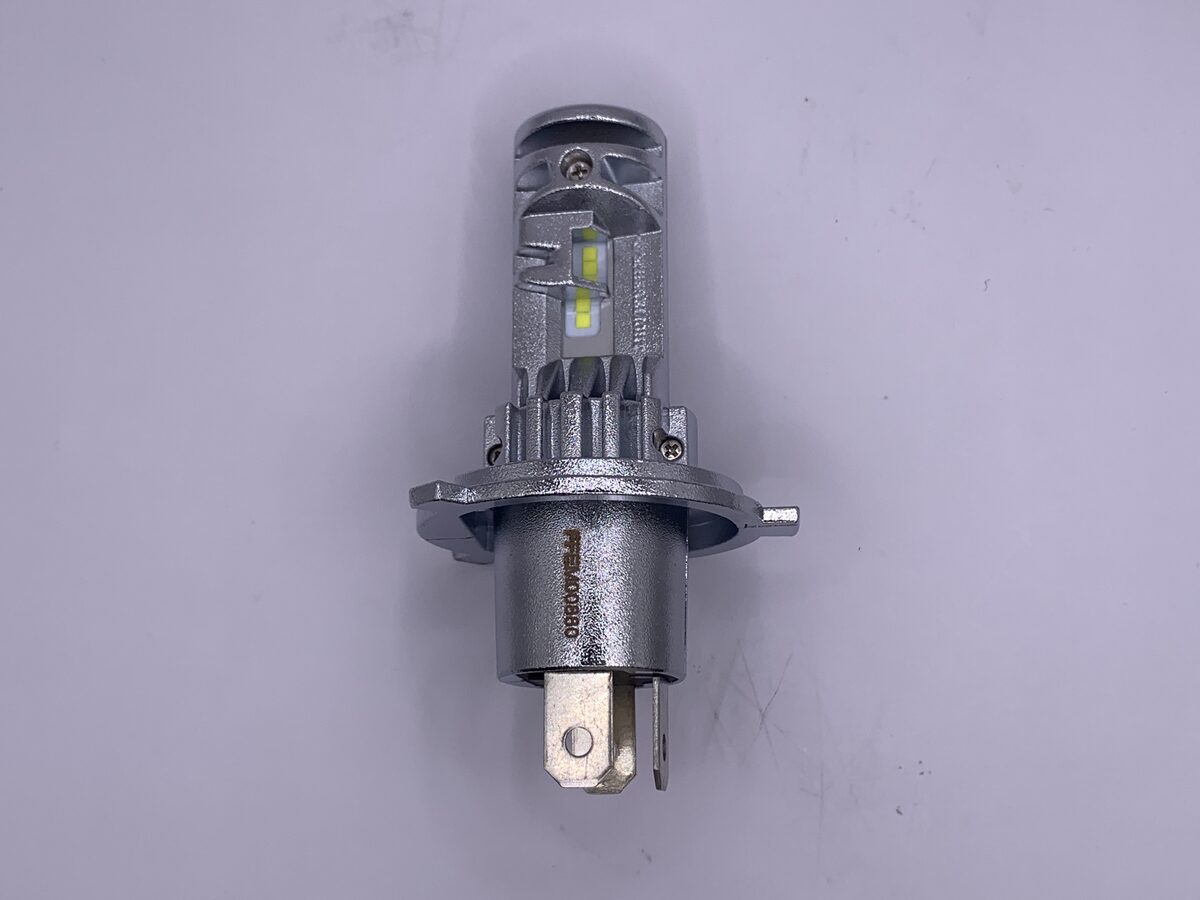
製品全体
必須
本体全体が入るように撮ります。配線やコントローラーがある場合は一緒に写してください。
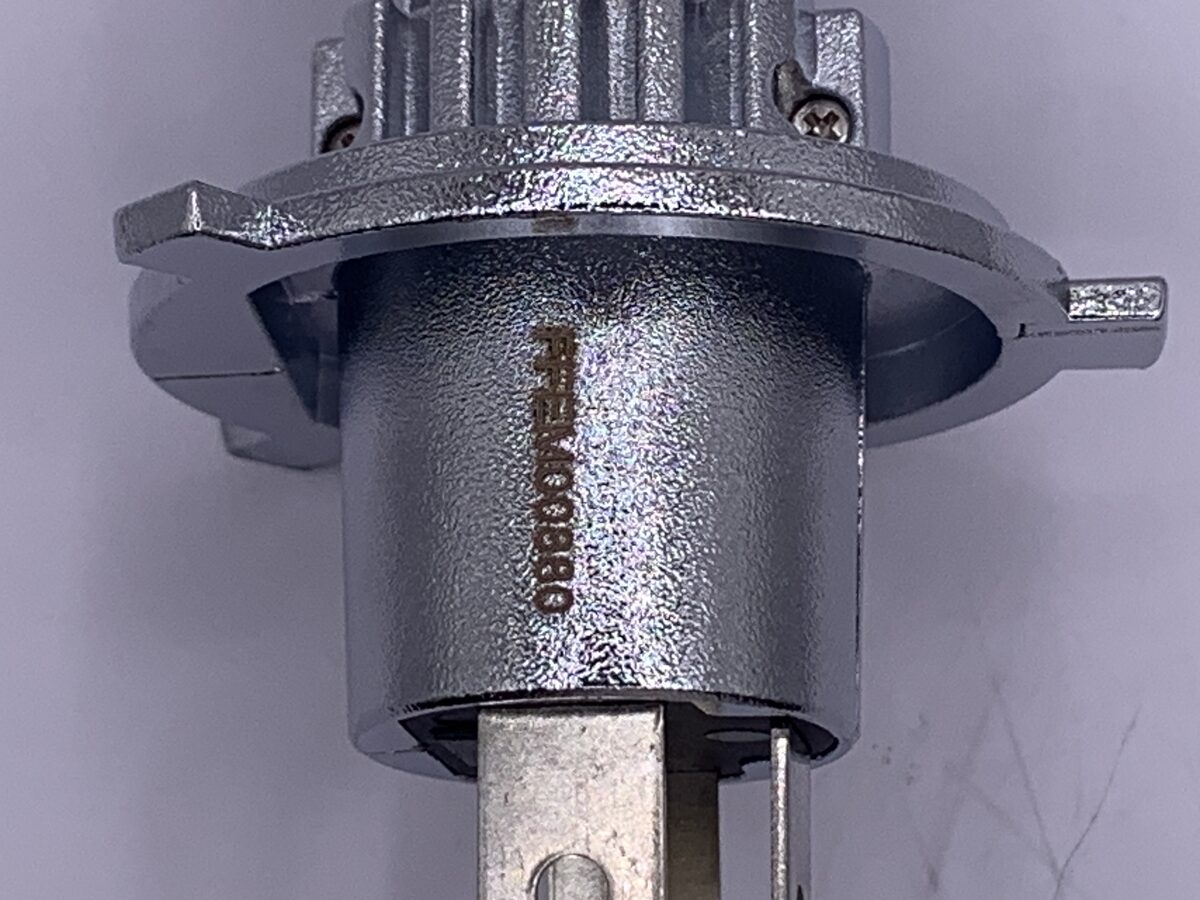
番号が読める写真
必須
シリアル、ロット、ラベル、印字が読める近さで撮ります。2本以上は1本ずつ撮影してください。
購入証明
納品書 / 販売記録 / 受注履歴
販売店名・購入日・品番
購入証明
推奨
納品書などを撮影します。エンドユーザーさまの氏名、住所、電話番号は黒塗りしてください。
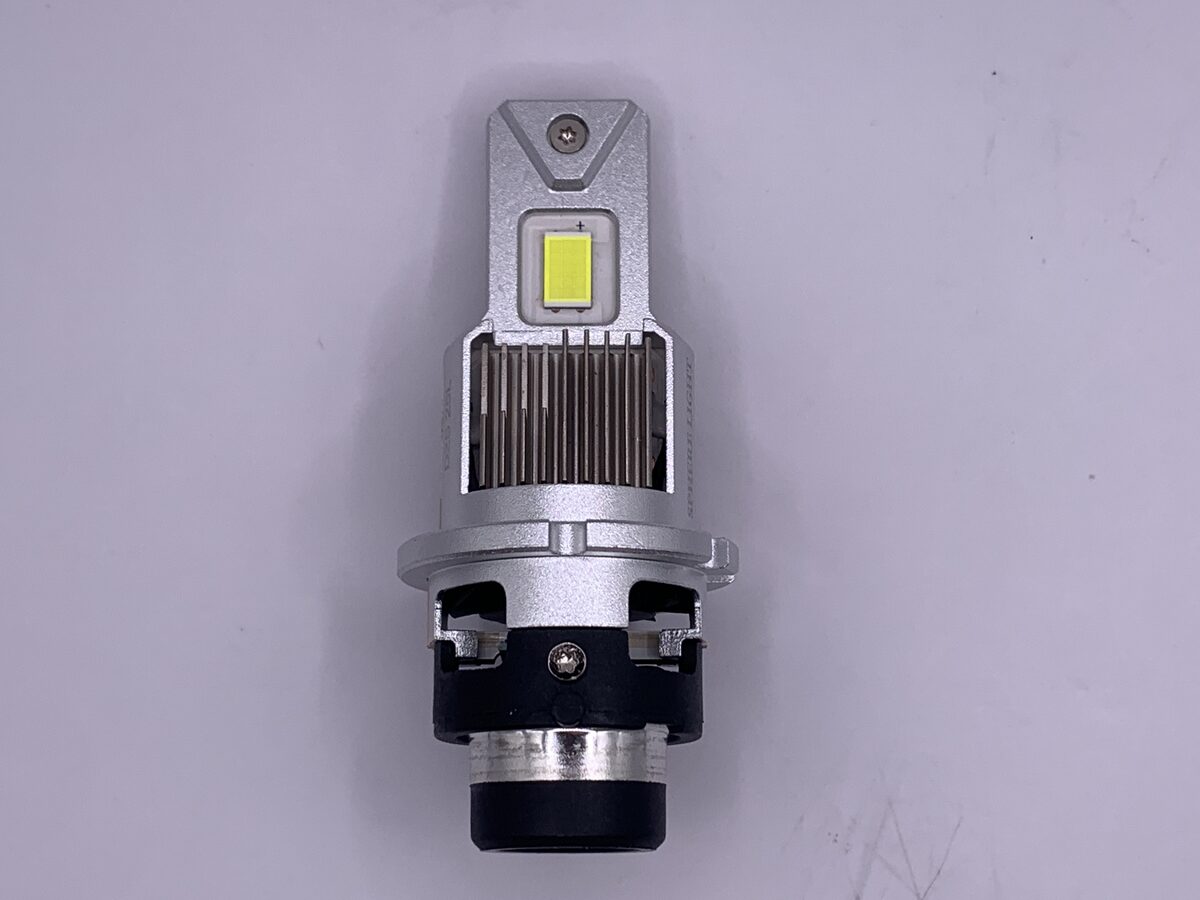
症状箇所
見える時だけ
割れ、焦げ、変形など、見た目で分かる場合だけ追加します。
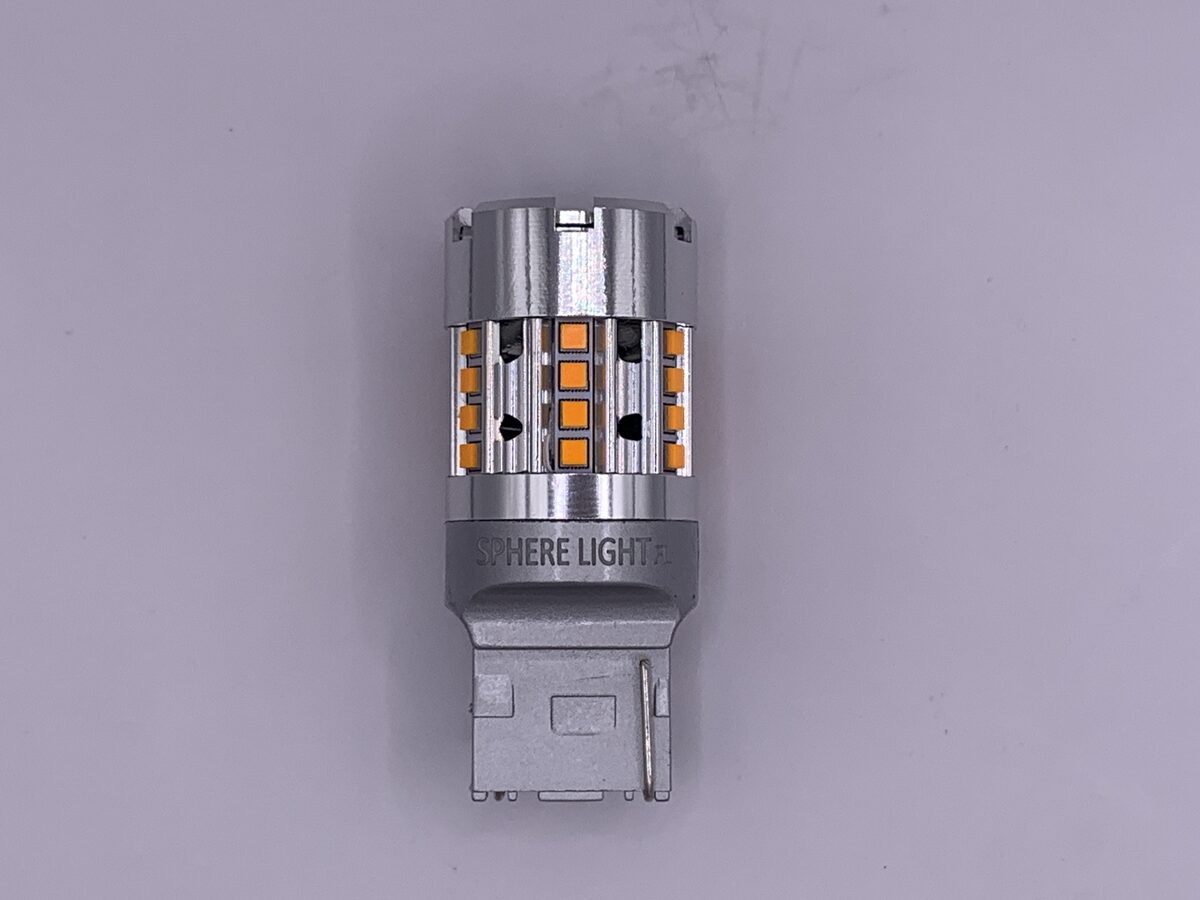
番号がない商品
小玉など
番号写真は不要です。提出画面で「番号がない商品です」にチェックしてください。
提出の流れ
-
コードを入力
納品書または案内に記載された8文字コードを入力します。
-
対象商品を確認
表示された品番と数量が、提出する商品と合っているか確認します。
-
写真を選択
「製品全体」「番号が読める写真」など、画面の欄名に合わせて写真を選びます。
-
送信後の案内を確認
不足がある場合は追加提出をお願いします。現物の確認が必要な場合は、対応方法をご案内します。
個人情報の扱い
エンドユーザーさまの氏名、住所、電話番号などが購入証明に写る場合は、黒塗りしてから提出してください。販売店名、注文番号、購入日、品番が分かる状態であれば問題ありません。
困ったとき
- アクセスコードが分からない
- 納品書または弊社担当からの案内を確認してください。不明な場合は販売店または弊社担当へお問い合わせください。
- ファイルが選択できない
- JPG、PNG、WebP、HEIC、PDF形式で提出してください。容量が大きい場合は写真を分けて提出してください。
- 送信後に不足と表示された
- 不足している項目を確認し、同じアクセスコードまたはURLから追加で提出してください。